Suivez nos guides pas à pas pour configurer votre abonnement en quelques minutes, sur l'appareil de votre choix. Pas encore abonné ? Choisissez votre offre sur iptvabidjan.com.
Avant de commencer : vous avez besoin de vos identifiants IPTV (URL du serveur, nom d'utilisateur et mot de passe, ou lien M3U). Ils vous sont envoyés immédiatement après votre abonnement sur iptvabidjan.com. Gardez-les à portée de main.
Allumez votre Smart TV (Samsung, LG ou Android TV) et vérifiez qu'elle est bien connectée au Wi-Fi ou au câble Ethernet. Une connexion stable est indispensable pour profiter de l'IPTV à Abidjan en haute qualité.

Rendez-vous dans le store de votre téléviseur : Samsung Apps, LG Content Store ou Google Play Store sur Android TV. C'est ici que vous installerez votre lecteur IPTV.

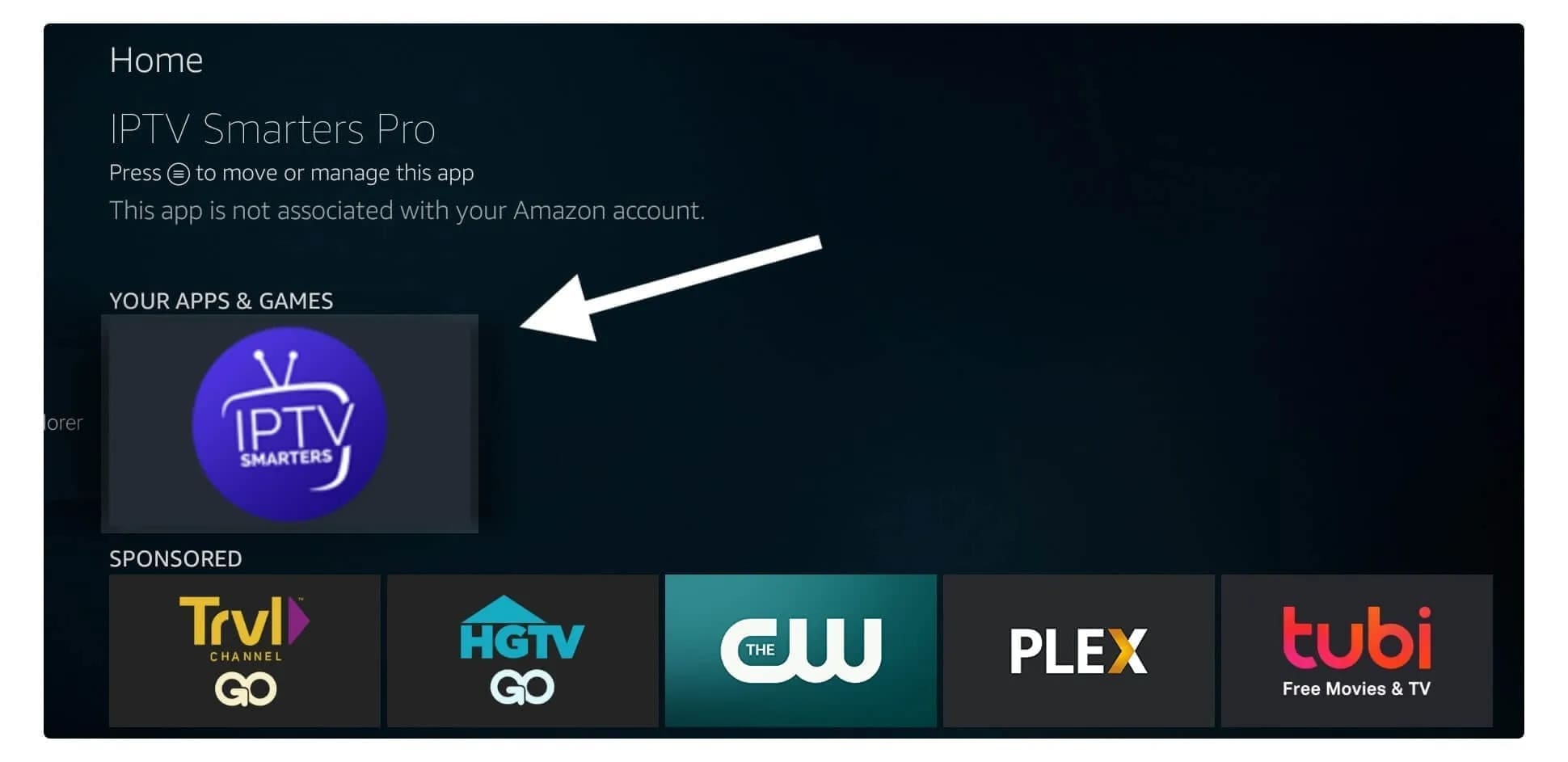
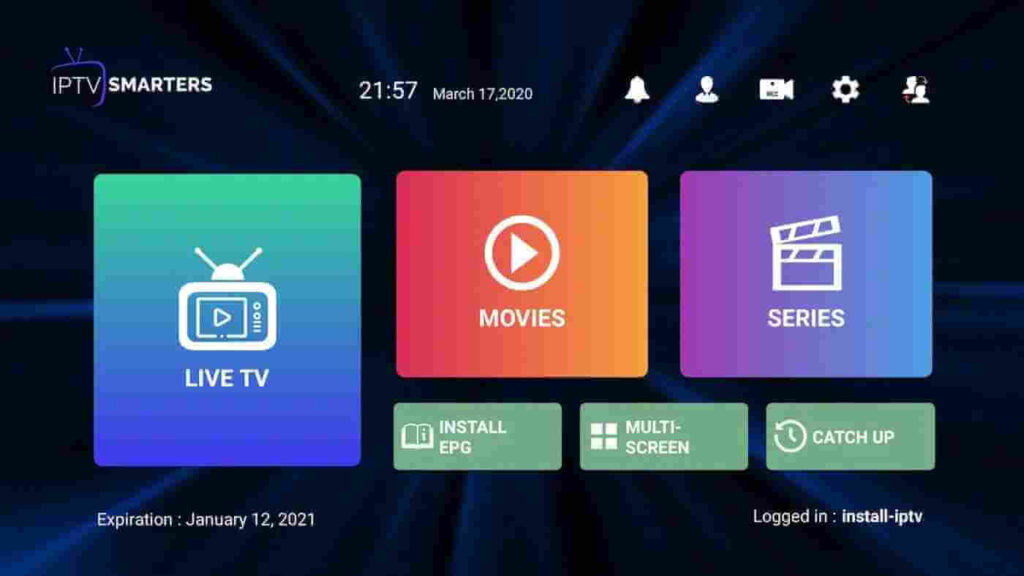
Tapez « IPTV » dans la barre de recherche. Les applications les plus utilisées sont IPTV Smarters Pro, Smart IPTV ou Set IPTV. Choisissez celle compatible avec votre modèle.

Sélectionnez l'application puis lancez l'installation. Patientez quelques secondes jusqu'à la fin du téléchargement, puis ouvrez-la.

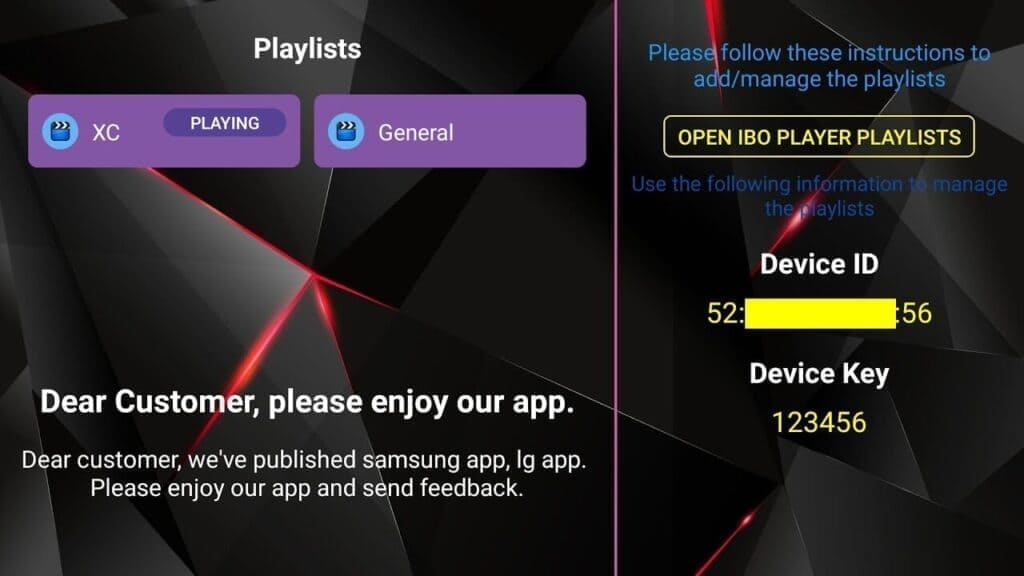
Certaines applications affichent une adresse MAC à l'écran. Notez-la : elle peut être nécessaire pour activer votre liste de chaînes. La plupart des apps acceptent aussi une connexion directe par identifiants.

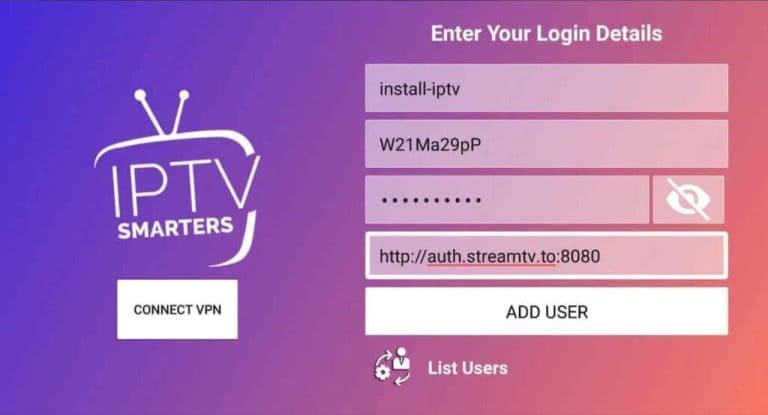
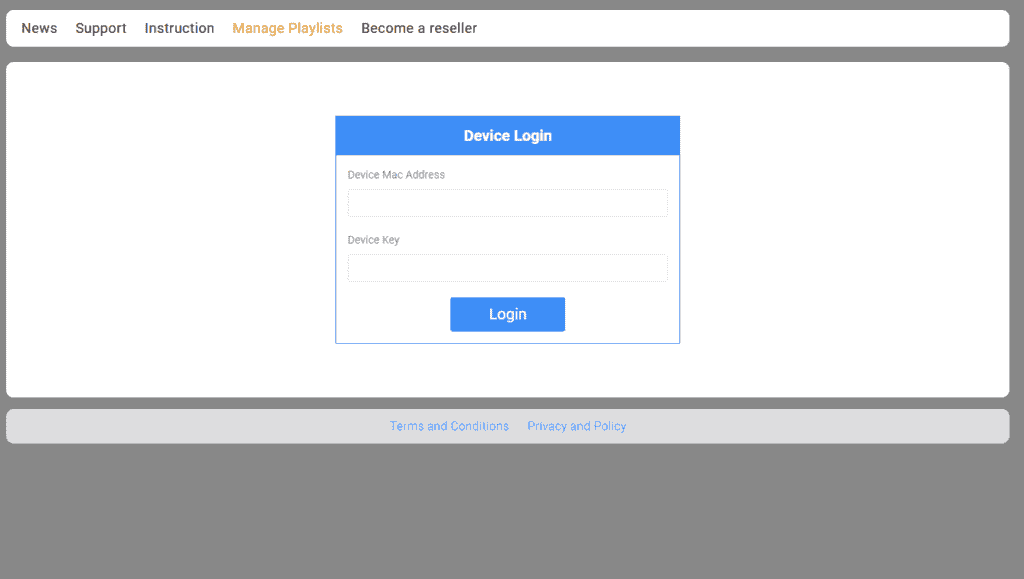
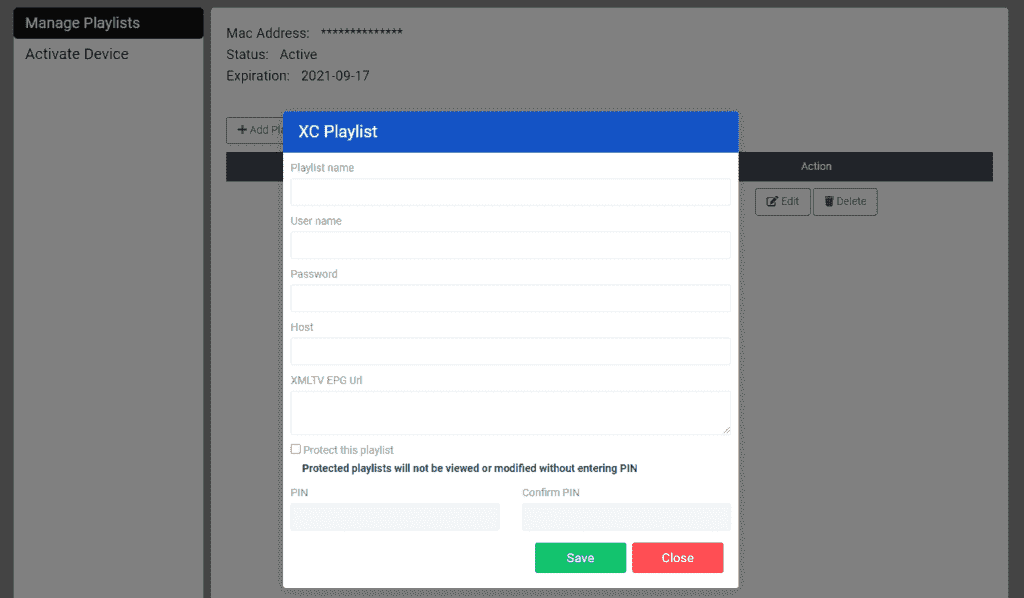
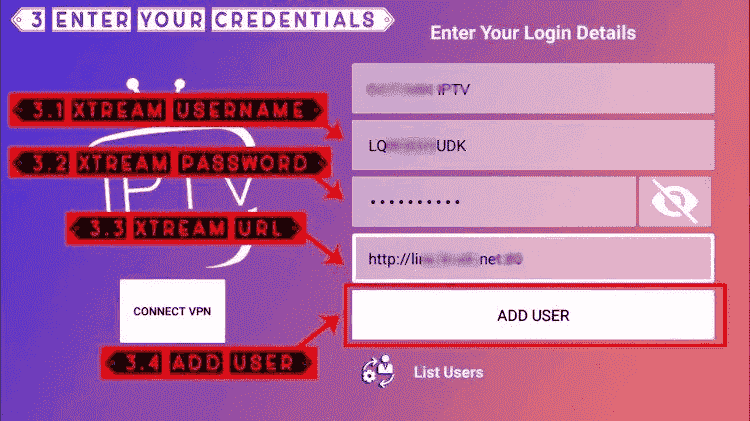
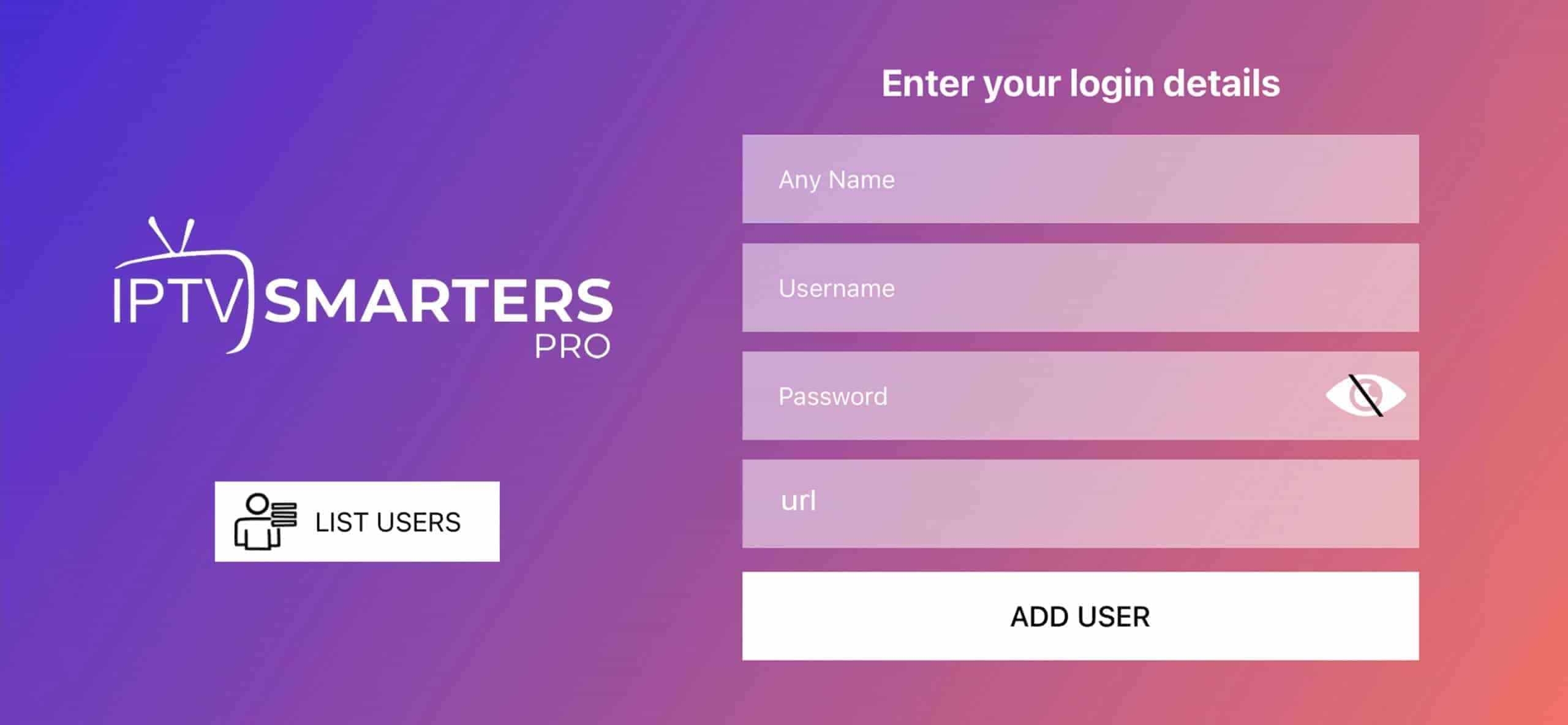
Saisissez l'URL du serveur, votre nom d'utilisateur et votre mot de passe (envoyés après votre abonnement). Vous pouvez aussi coller votre lien M3U si vous préférez.

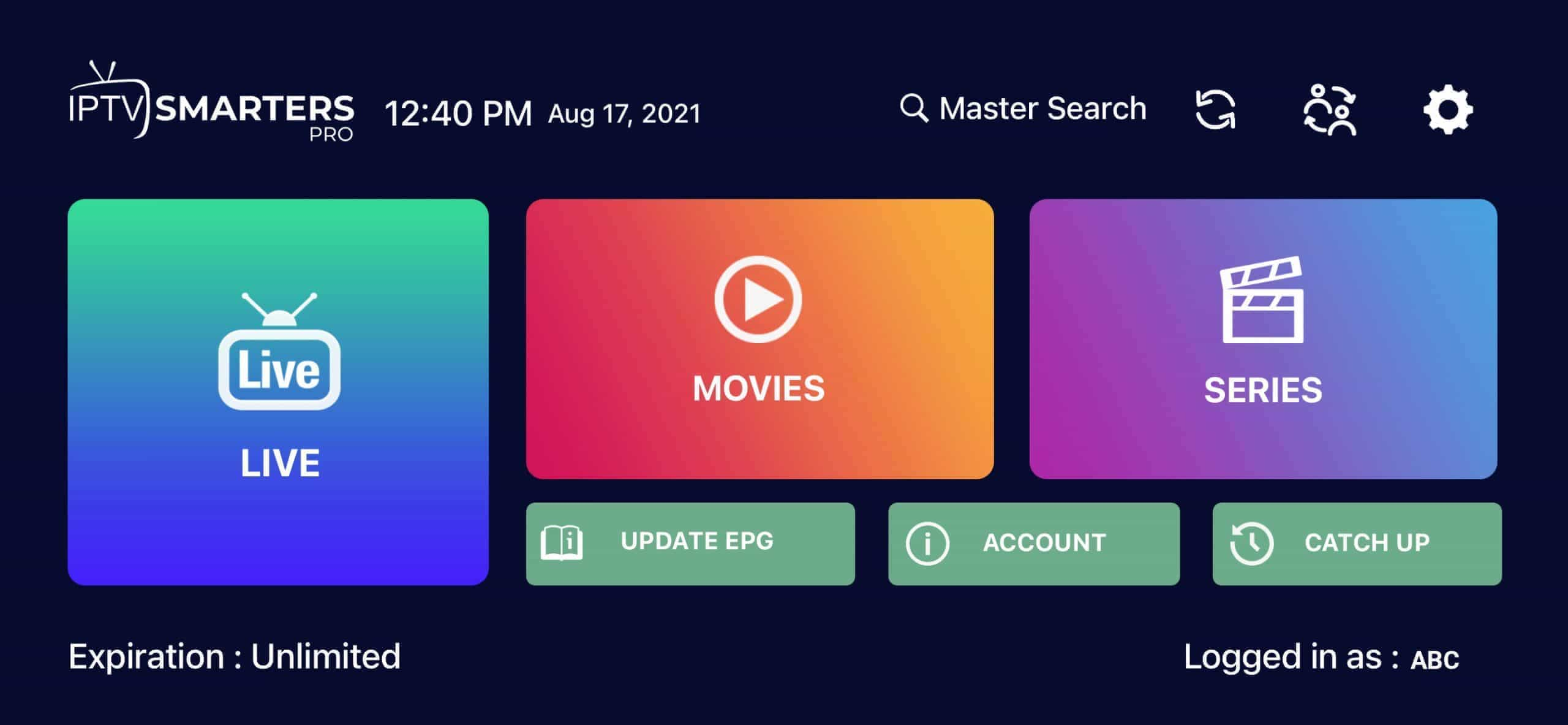
Confirmez : vos +32 000 chaînes et vos +150 000 films et séries se chargent automatiquement. Votre Smart TV est prête, en qualité jusqu'à la 4K.

Insérez la clé Amazon Fire TV Stick dans un port HDMI du téléviseur et sélectionnez la bonne entrée HDMI.

Suivez l'assistant pour relier la clé à votre réseau Internet. Une bonne connexion garantit une lecture fluide.

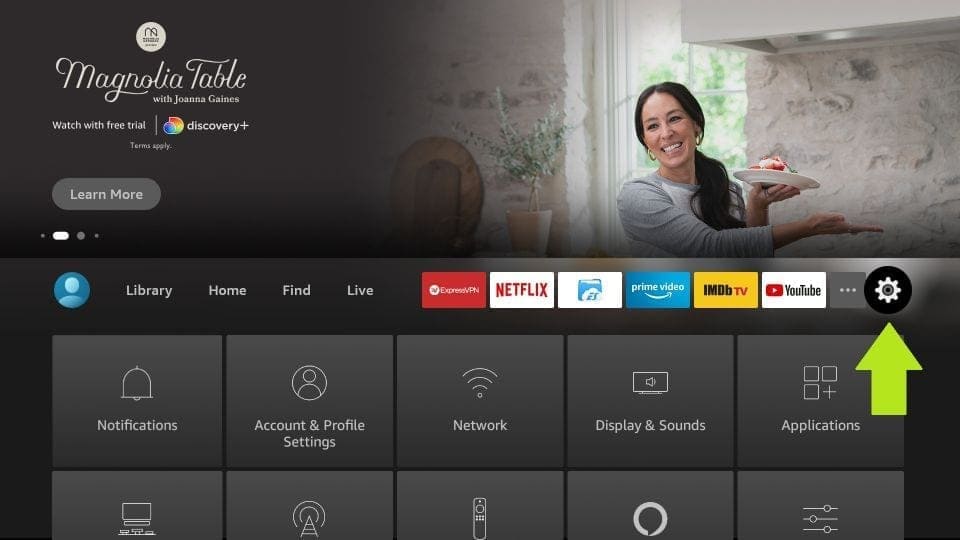
Depuis l'écran d'accueil, allez tout en haut et ouvrez le menu « Paramètres » (Settings).

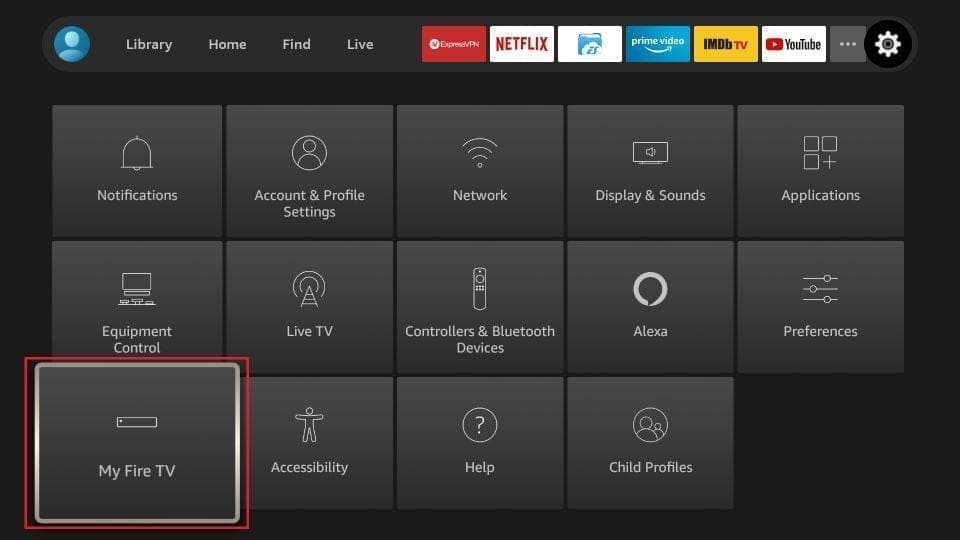
Dans les paramètres, sélectionnez « My Fire TV » (ou « Mon Fire TV » selon la langue).

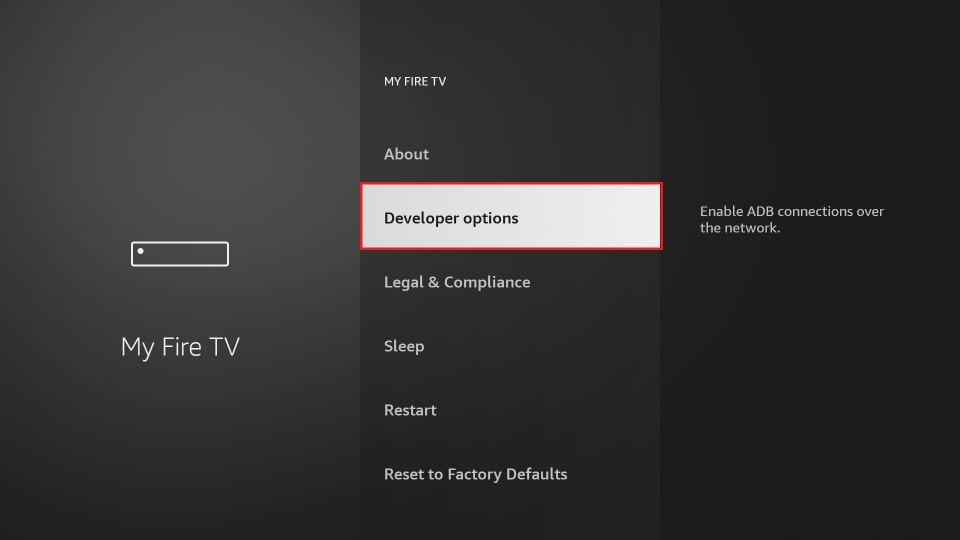
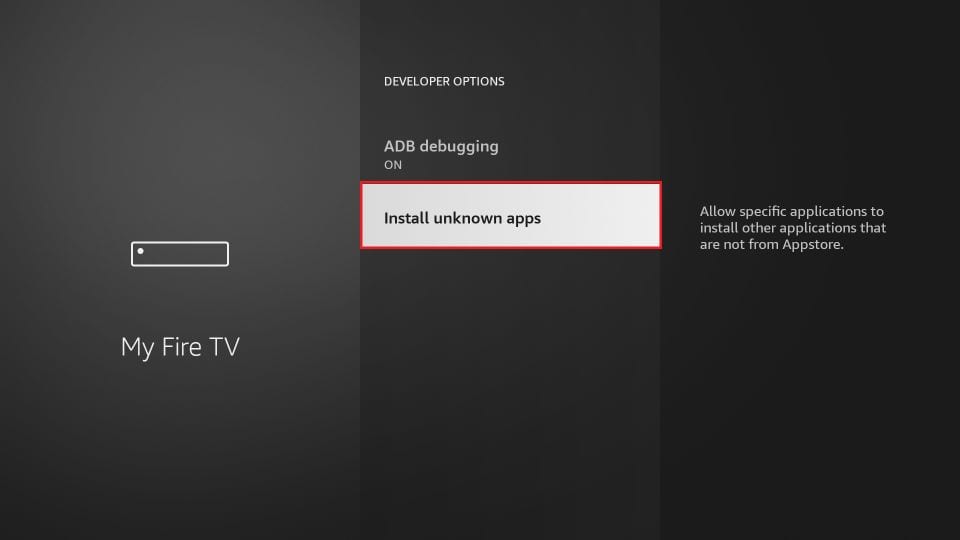
Choisissez « Developer options » / « Options pour les développeurs ».

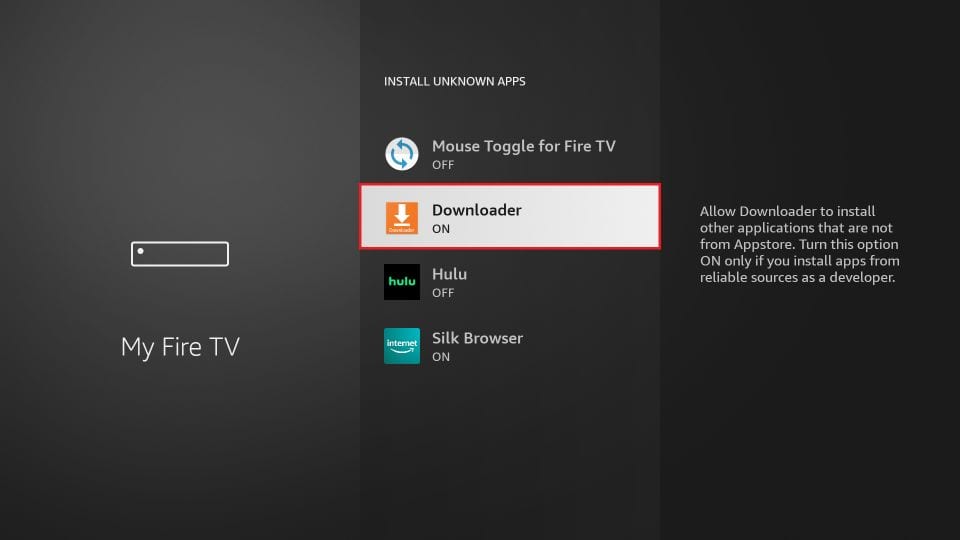
Activez « Applications de sources inconnues » (Apps from Unknown Sources). Cela permet d'installer votre lecteur IPTV.

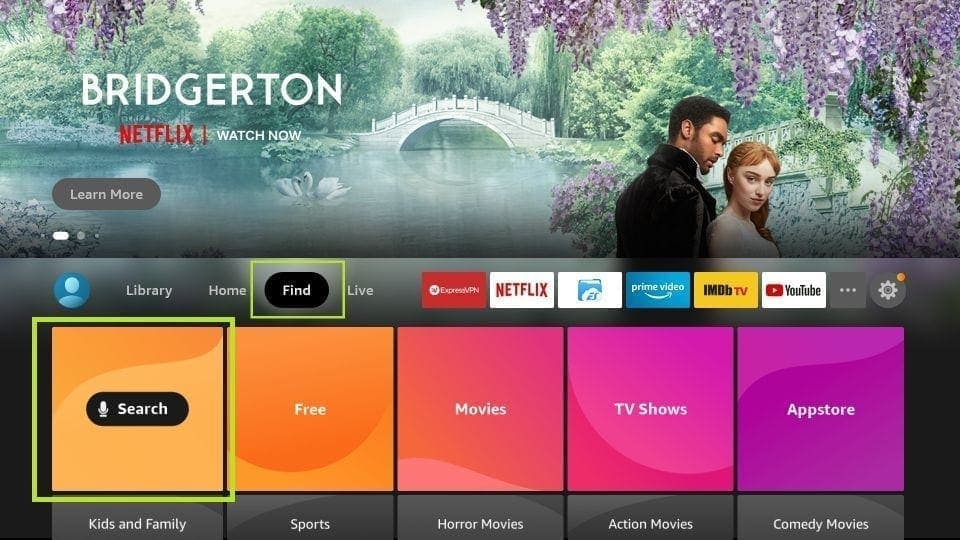
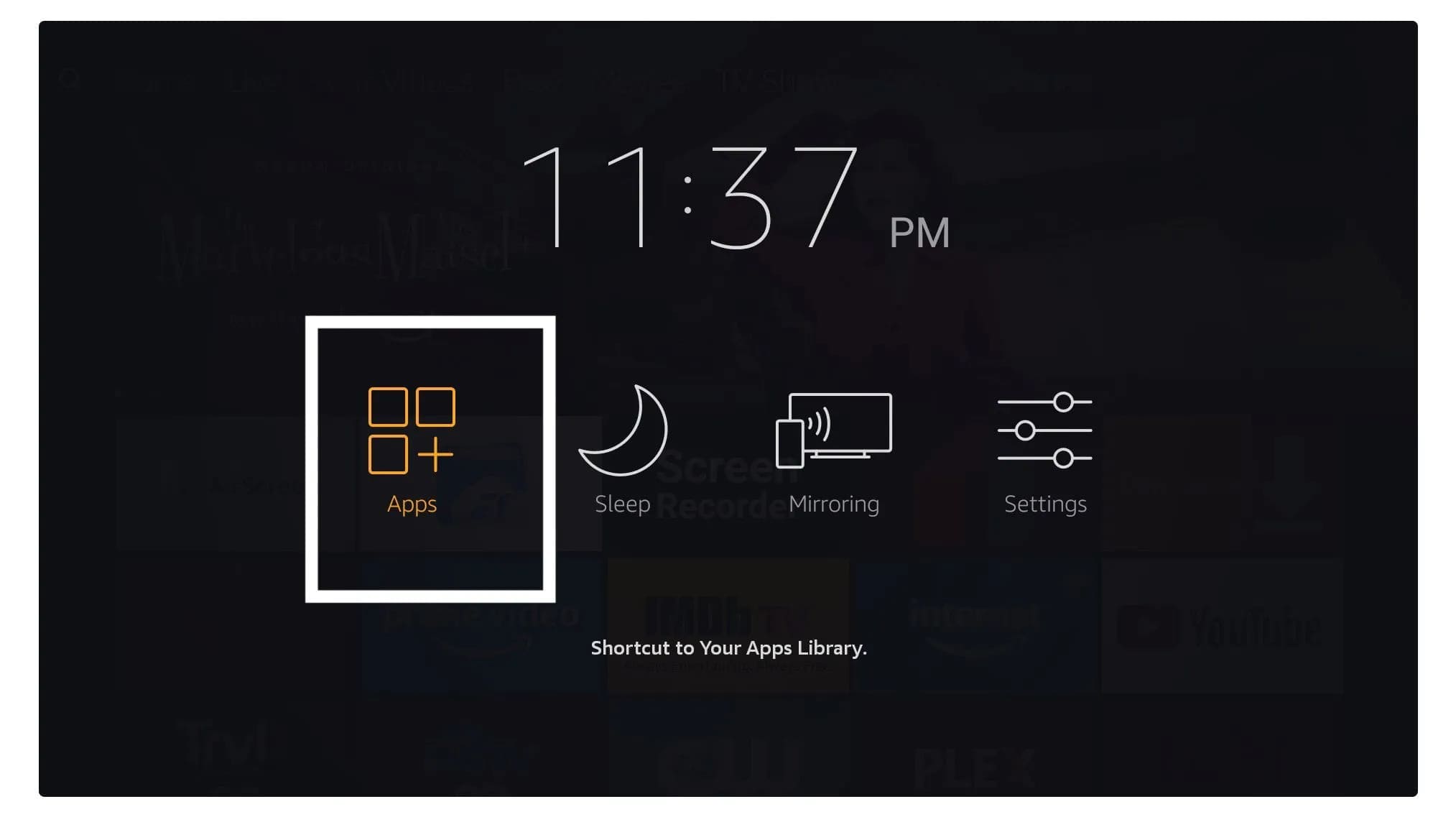
Retournez à l'écran d'accueil et cliquez sur l'icône de recherche (la loupe, en haut à gauche).

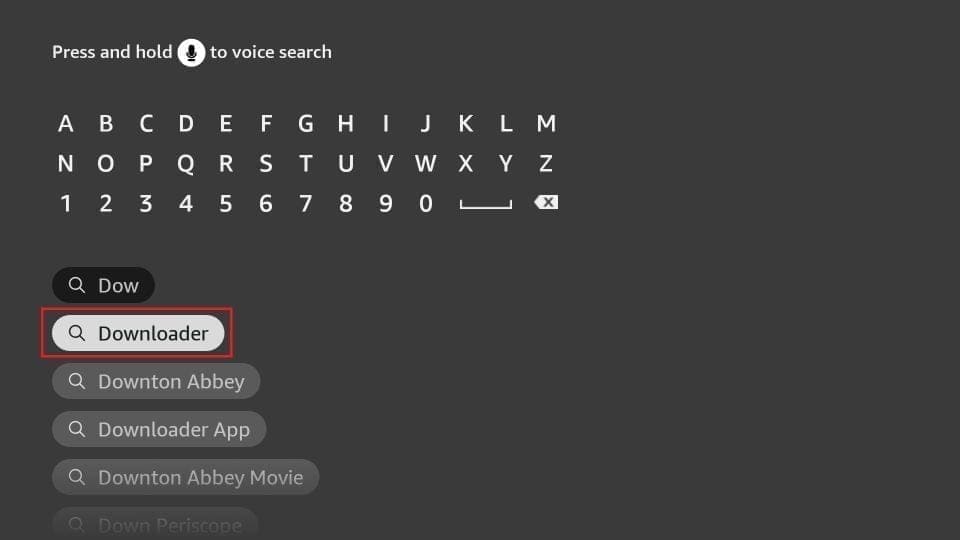
Tapez « Downloader » : c'est l'outil qui servira à télécharger votre application IPTV.

Sélectionnez l'application Downloader et lancez l'installation, puis ouvrez-la.

À la première ouverture, acceptez les autorisations demandées par Downloader.

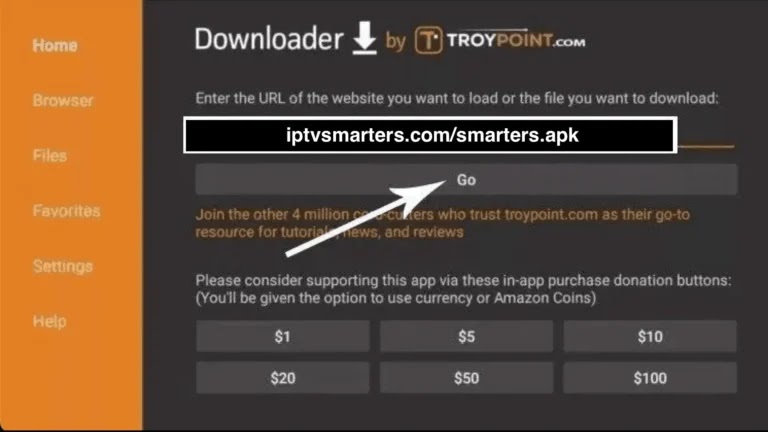
Dans le champ URL, entrez le lien de téléchargement du lecteur IPTV qui vous a été communiqué.

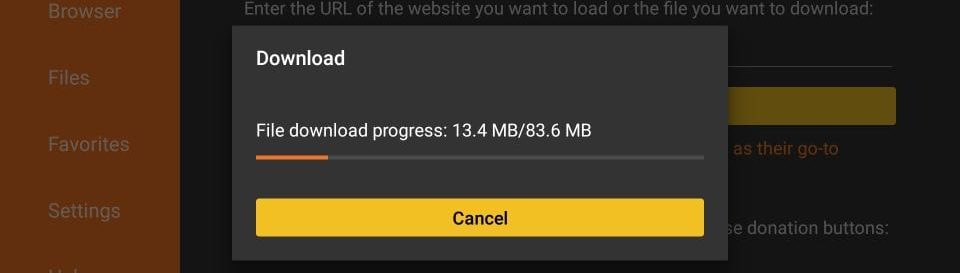
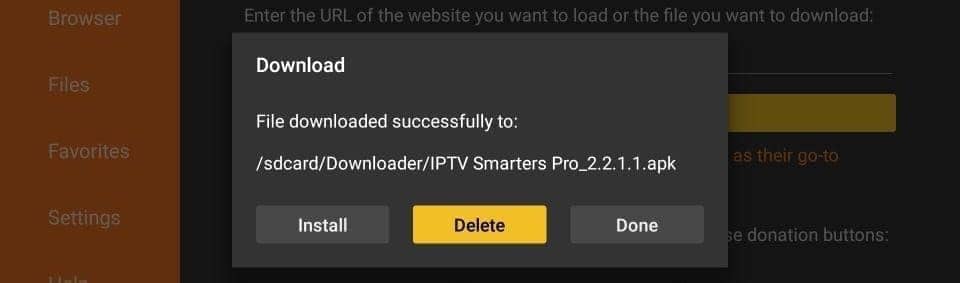
Cliquez sur « Go » pour démarrer le téléchargement du fichier d'installation.

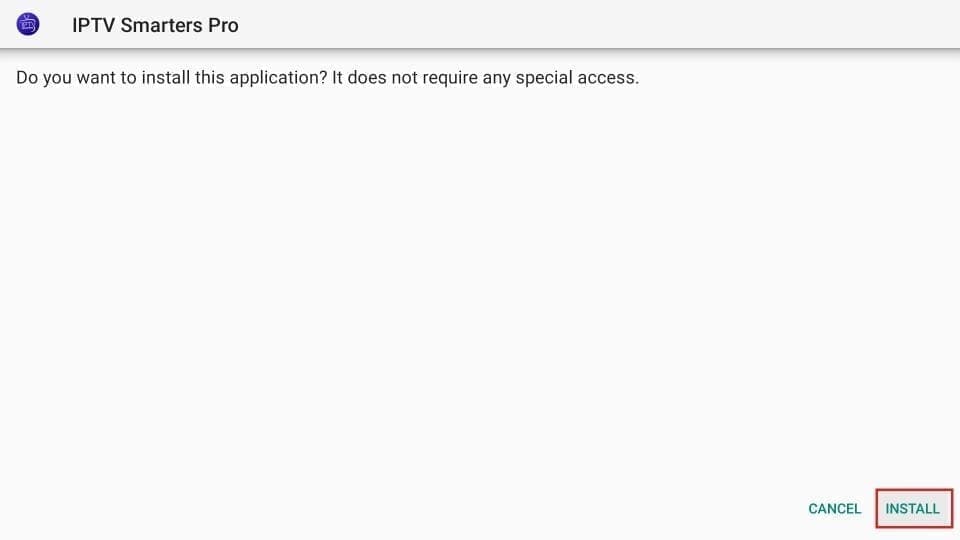
Une fois le fichier téléchargé, cliquez sur « Installer » puis confirmez.

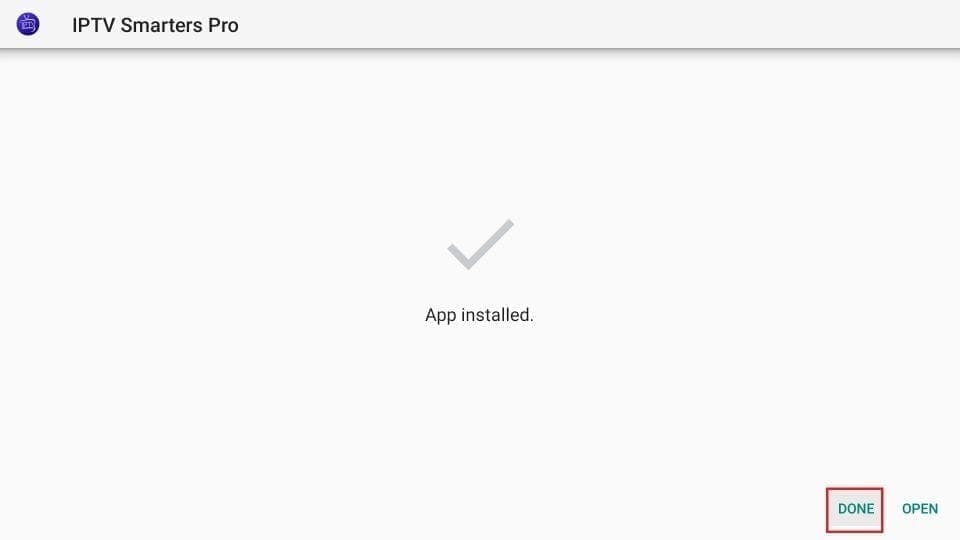
Après l'installation, ouvrez l'application IPTV fraîchement installée.

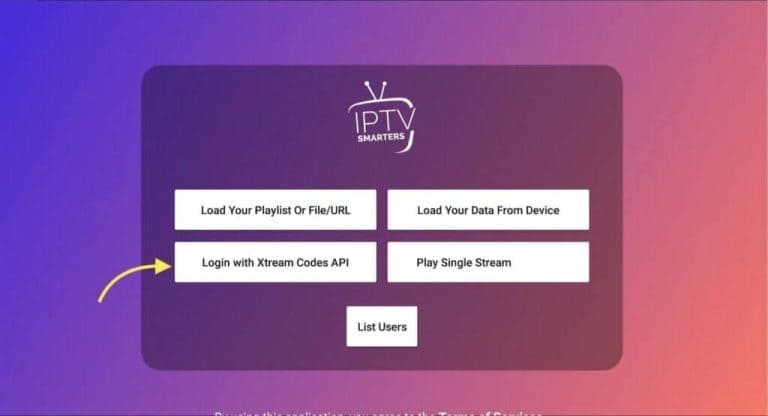
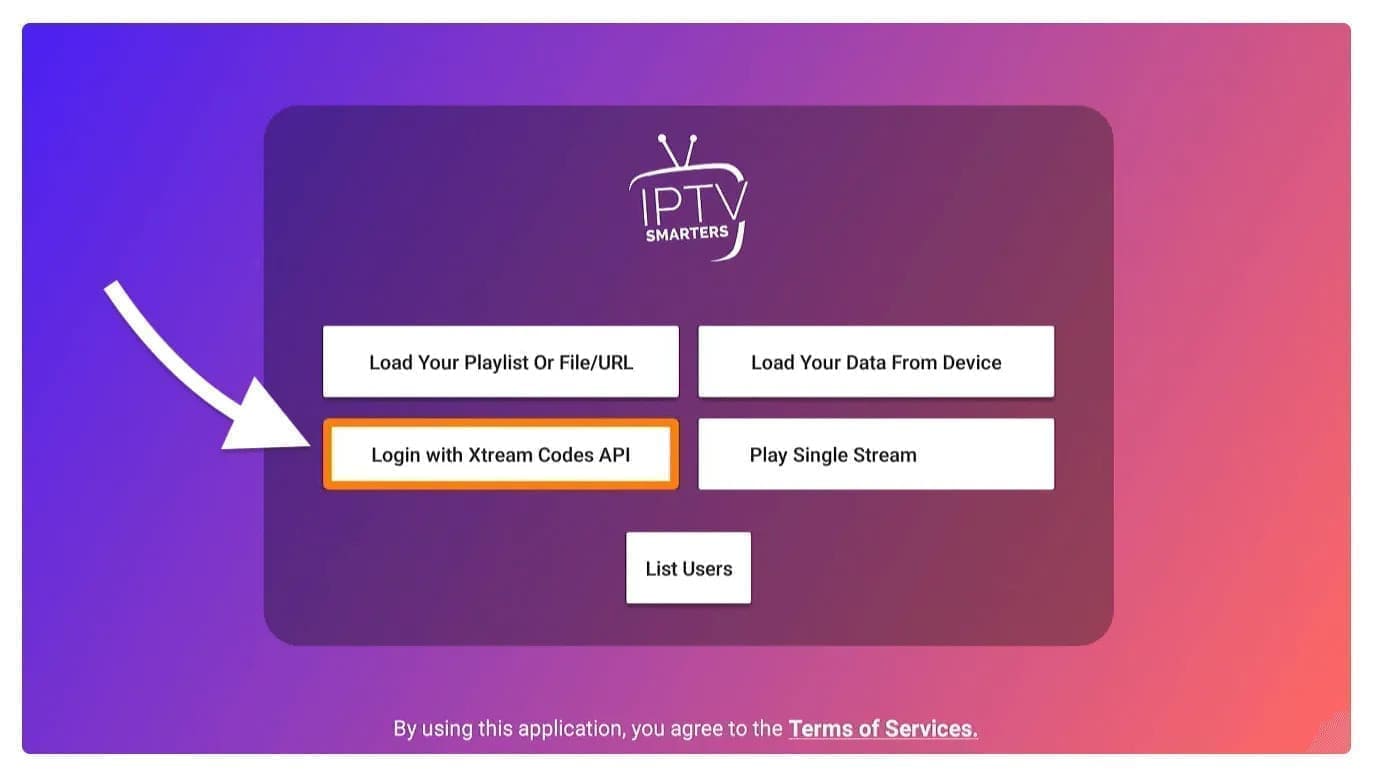
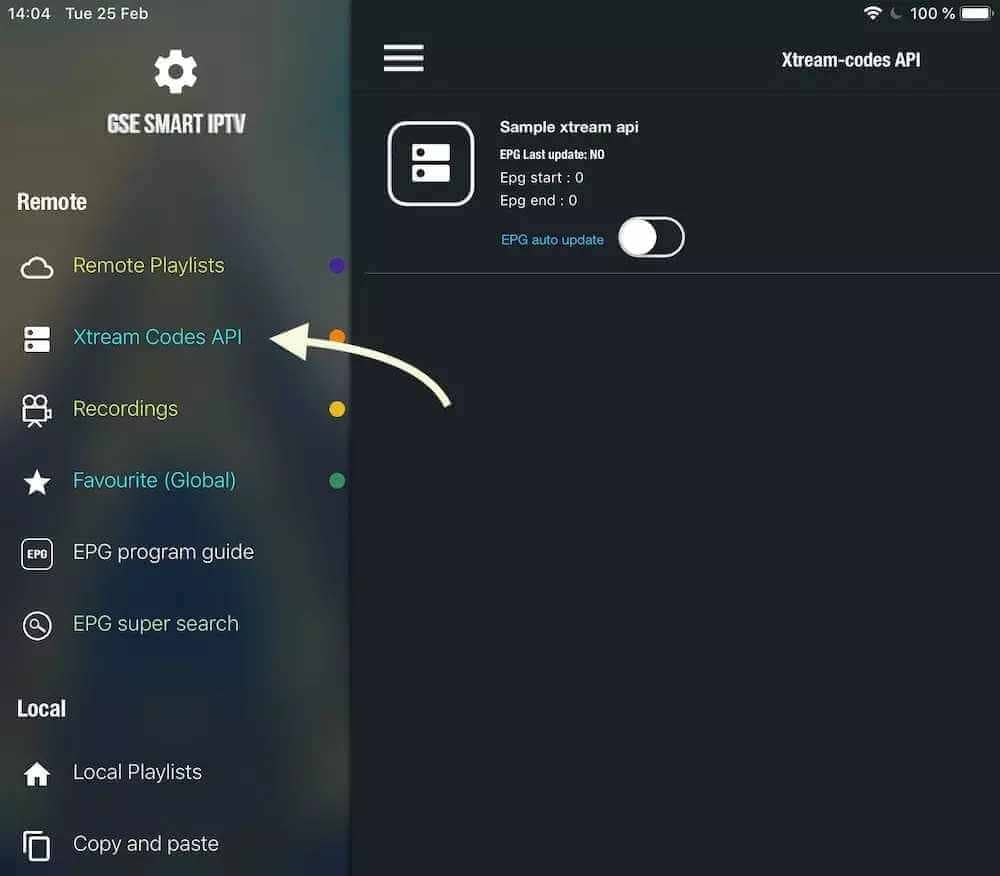
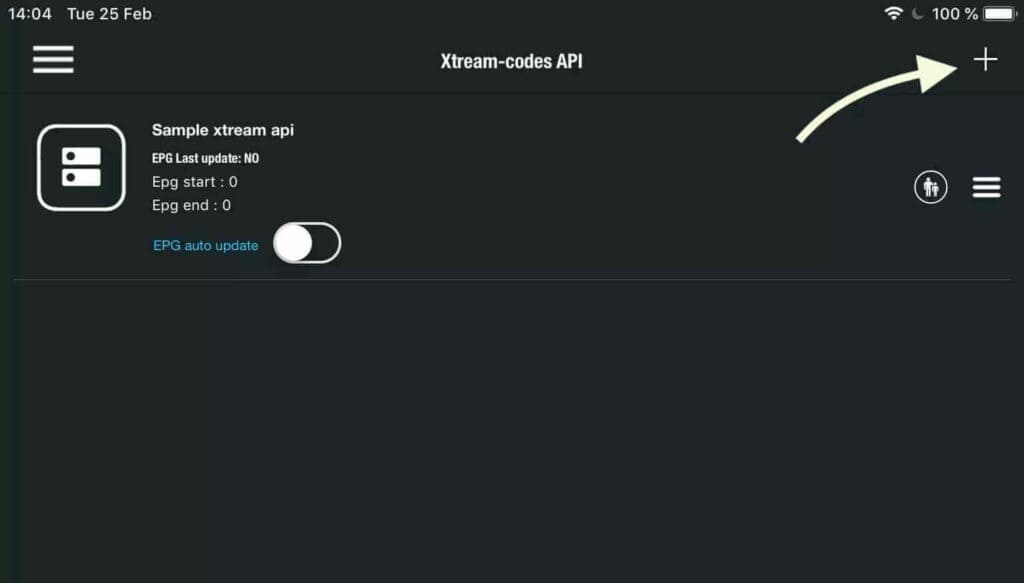
Sélectionnez « Login with Xtream Codes » ou « Ajouter une playlist M3U » selon vos identifiants.

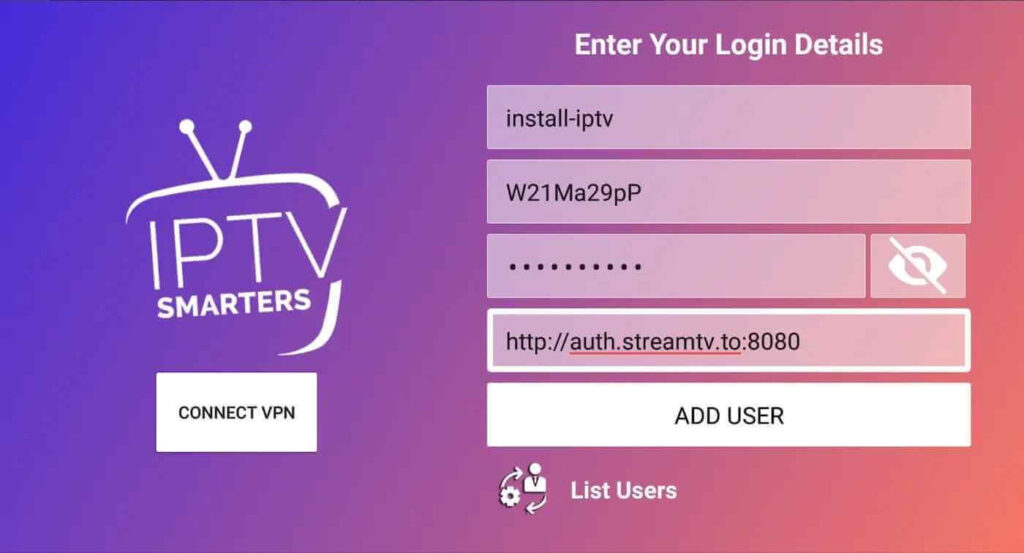
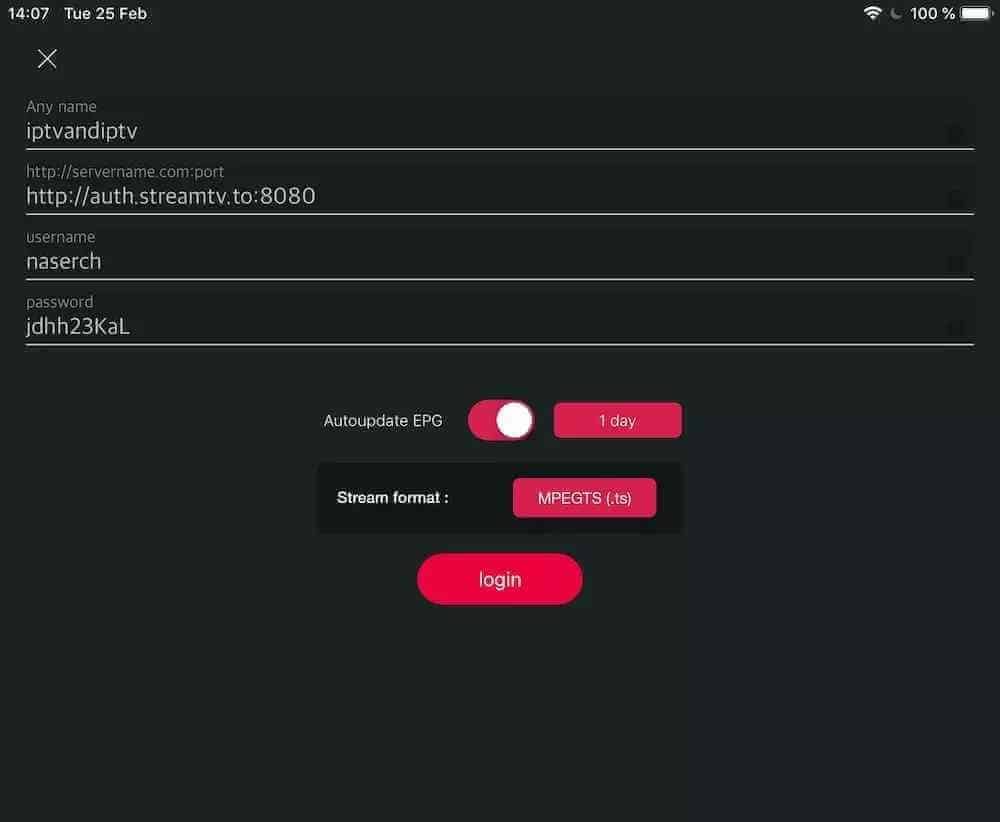
Saisissez l'URL du serveur, votre nom d'utilisateur et votre mot de passe reçus après abonnement.

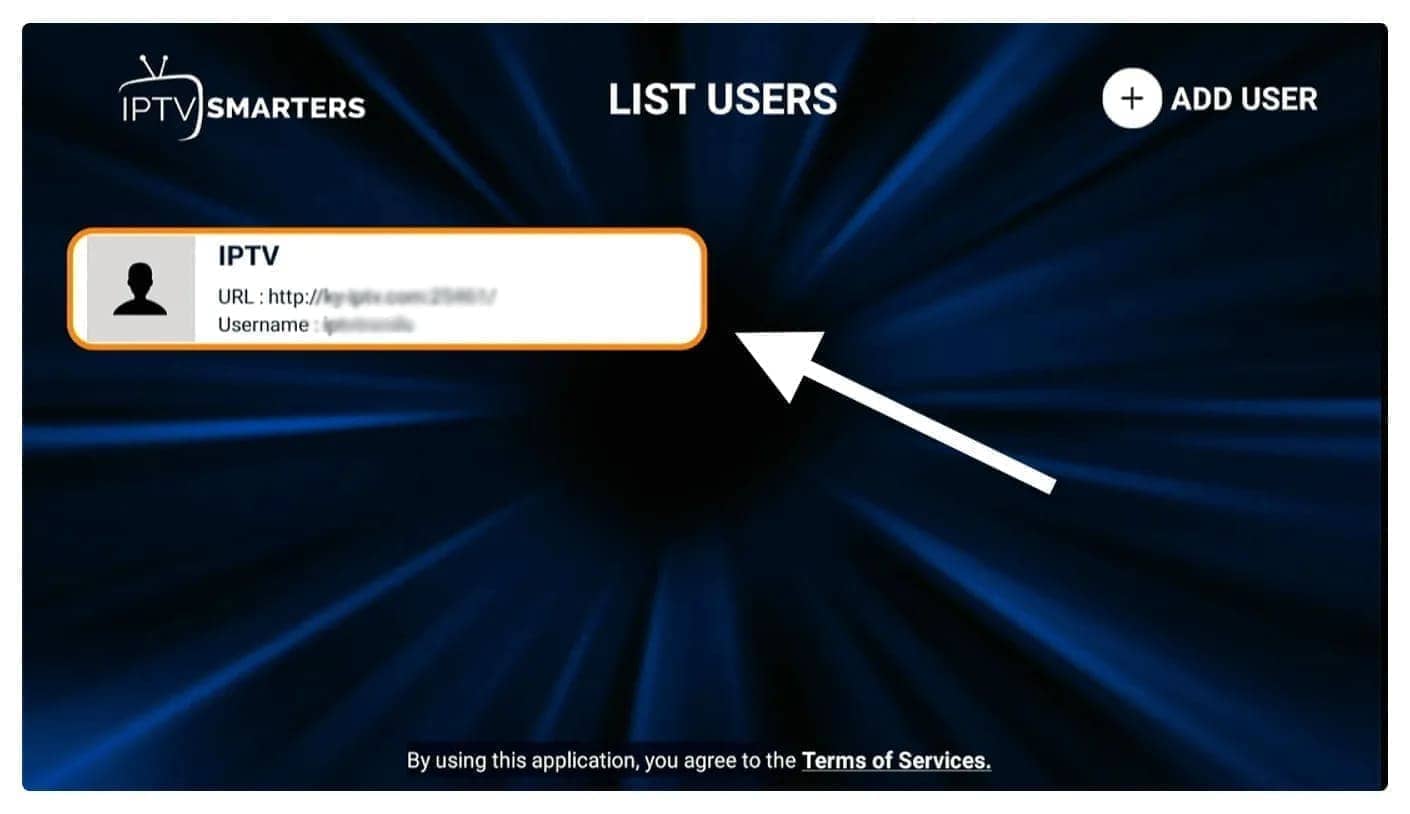
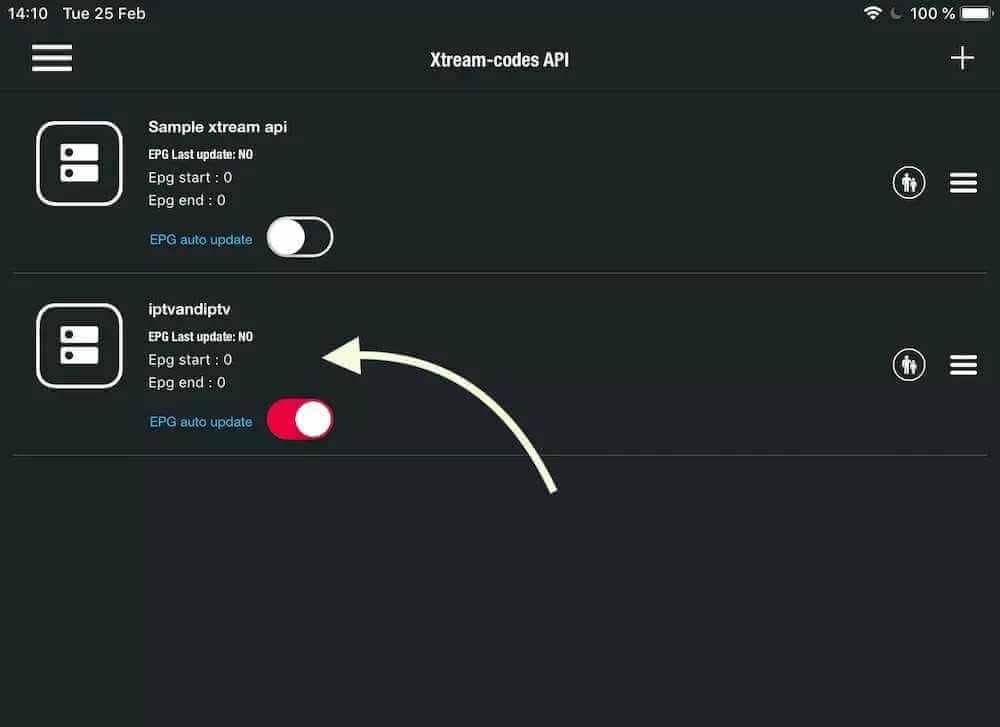
Confirmez pour que l'application se connecte à votre compte IPTV.

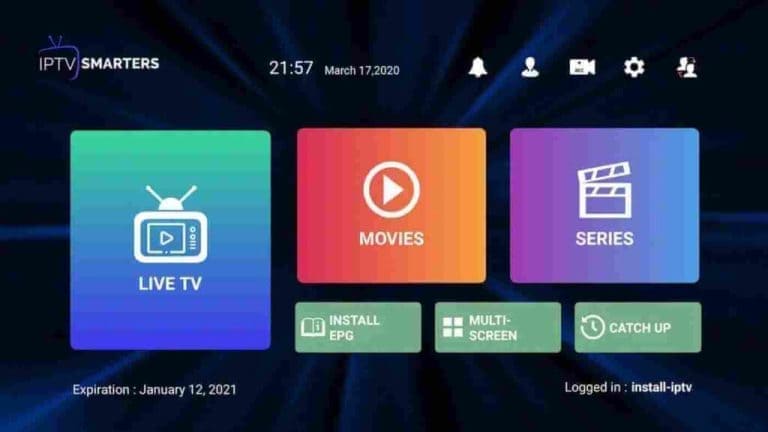
Laissez l'application charger la liste des chaînes, des films et des séries.

Naviguez entre les chaînes en direct, la VOD films et les séries, classées par catégories.

C'est terminé : votre Fire TV Stick diffuse désormais tout votre contenu, jusqu'en 4K, partout à Abidjan.

Sur votre téléphone, tablette ou box Android, ouvrez le Google Play Store.

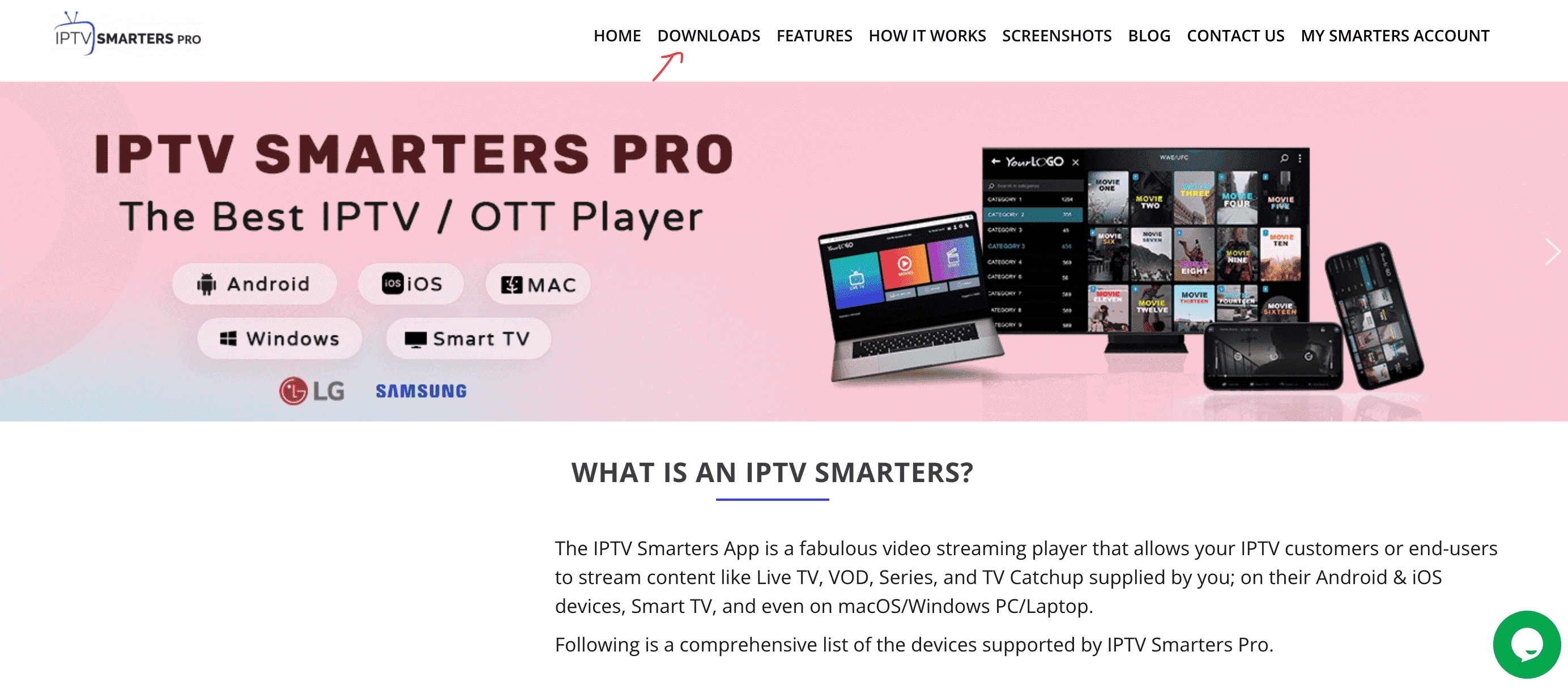
Recherchez et installez une application reconnue comme IPTV Smarters Pro, puis ouvrez-la.

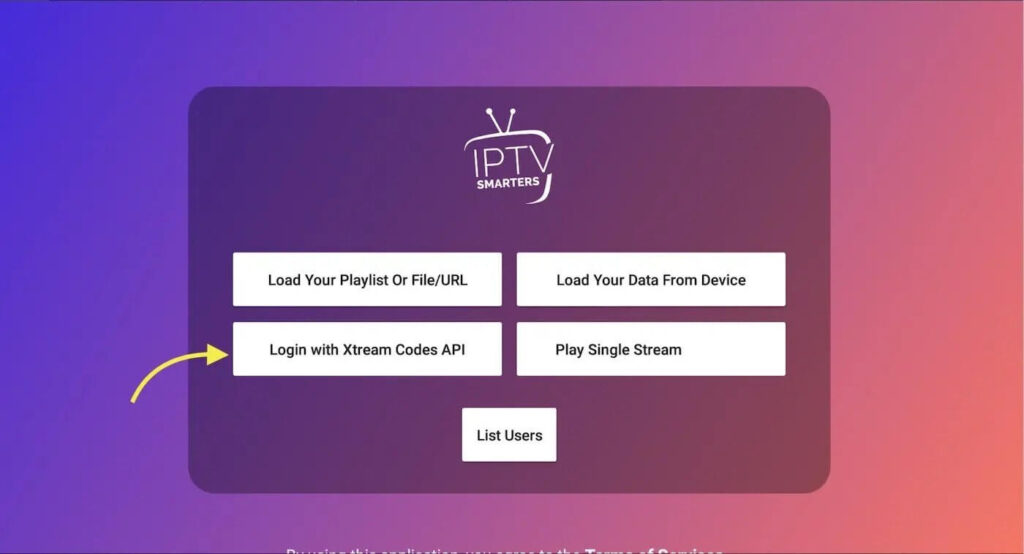
Sélectionnez « Login with Xtream Codes API » ou « Ajouter une playlist M3U URL » selon le format de vos accès.

Saisissez l'URL, le nom d'utilisateur et le mot de passe reçus après votre abonnement, puis validez pour charger vos chaînes.

Sur votre iPhone, iPad ou Apple TV, ouvrez l'App Store.

Cherchez une application IPTV compatible iOS / tvOS (par exemple un lecteur prenant en charge Xtream Codes ou M3U).

Téléchargez puis installez l'application sur votre appareil Apple.

Lancez l'application et choisissez le mode de connexion : identifiants Xtream ou lien M3U.

Entrez l'URL, l'identifiant et le mot de passe transmis après votre abonnement.

Confirmez : vos chaînes et votre vidéothèque apparaissent immédiatement sur votre écran Apple.

Sur votre PC Windows, ouvrez le Microsoft Store (ou téléchargez le lecteur VLC depuis le site officiel).

Installez une application IPTV pour Windows ou utilisez VLC, qui lit parfaitement les listes M3U.

Lancez le lecteur que vous venez d'installer.

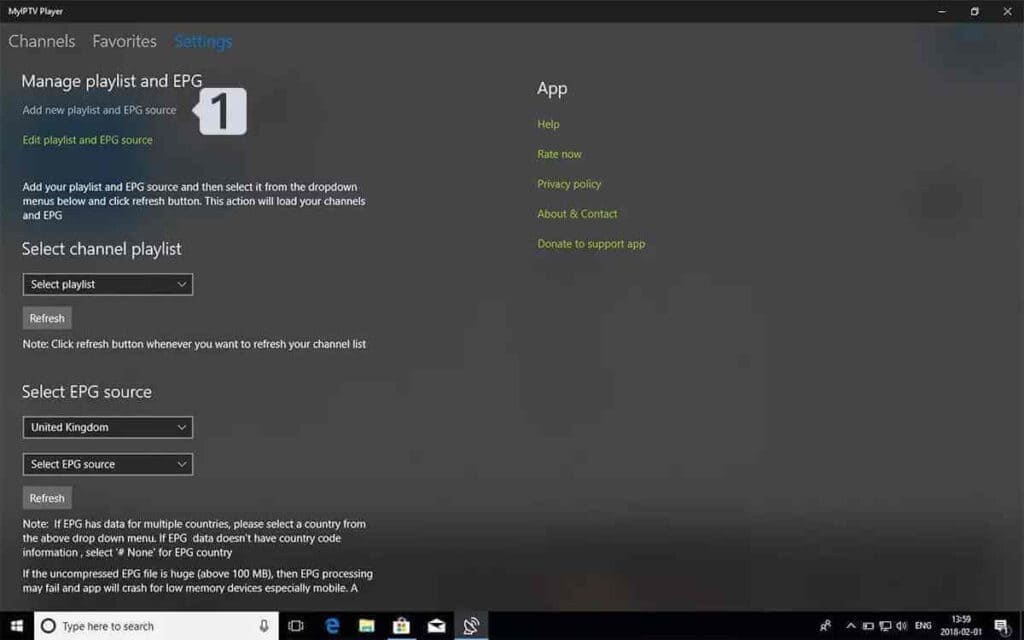
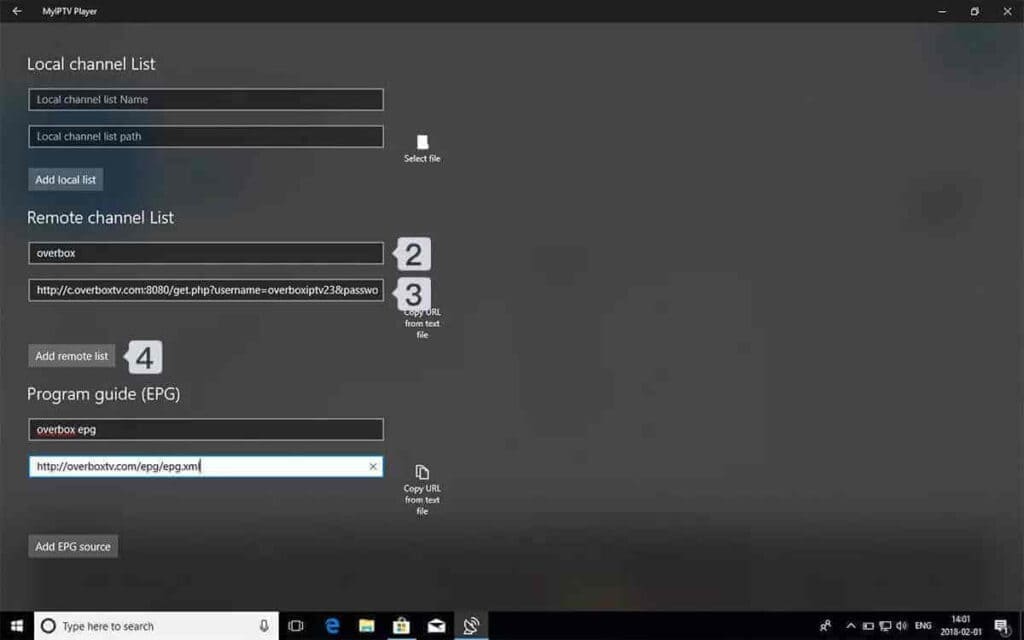
Choisissez « Ajouter une playlist » : via les identifiants Xtream Codes, ou via une URL M3U (dans VLC : Média ▸ Ouvrir un flux réseau).

Entrez l'URL du serveur et vos identifiants, ou collez directement votre lien M3U.

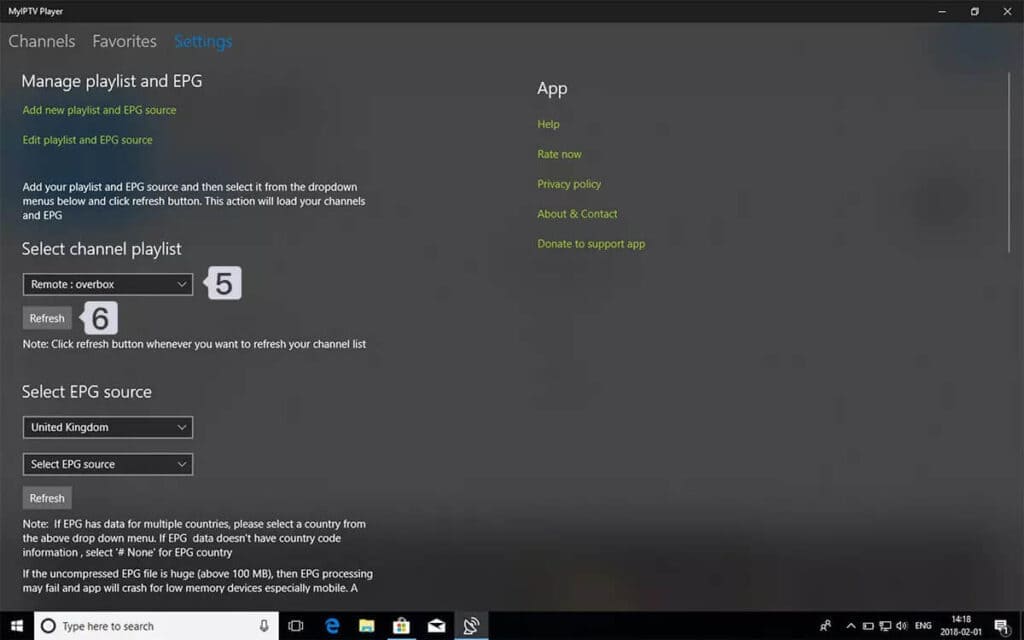
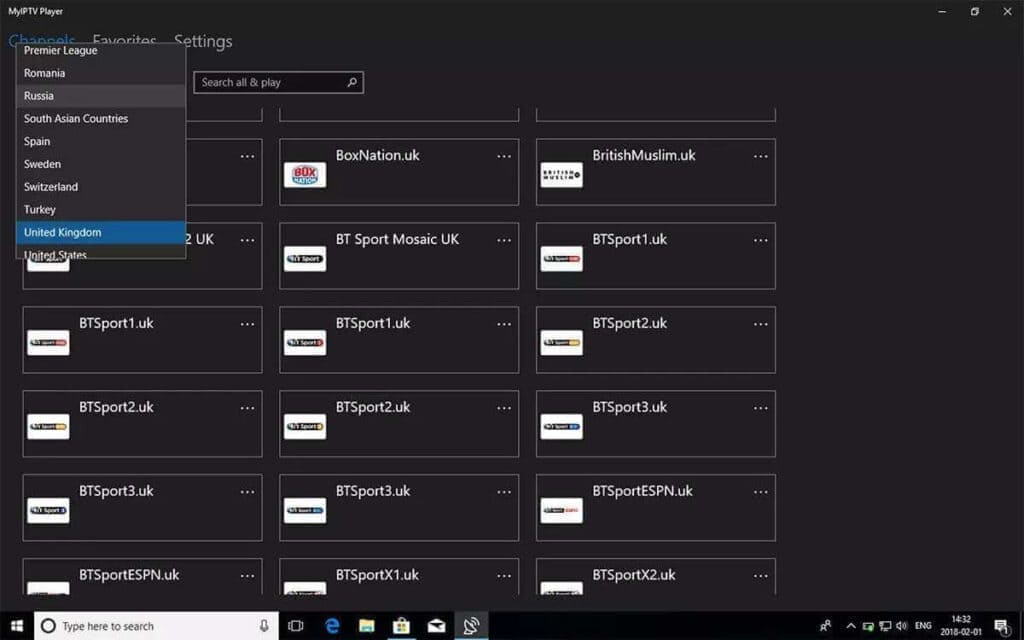
Validez : la liste des chaînes se charge et vous pouvez regarder votre IPTV sur grand écran.

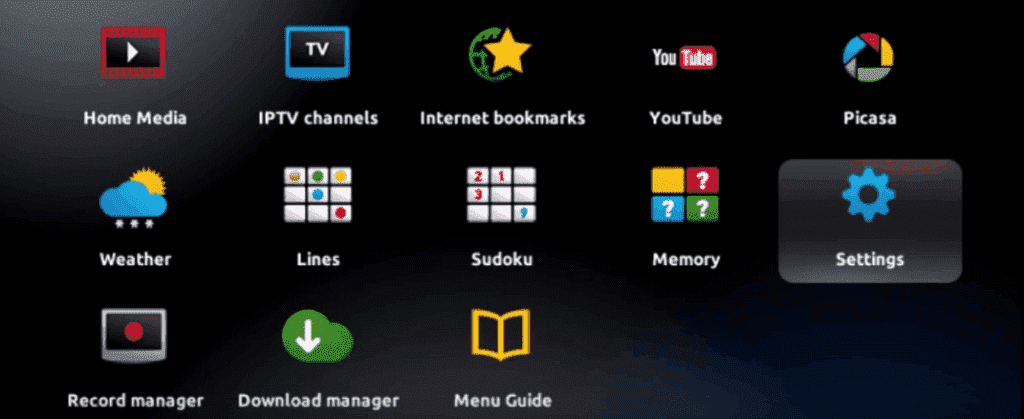
Reliez le boîtier MAG à votre téléviseur (HDMI) et à Internet (Ethernet ou Wi-Fi).

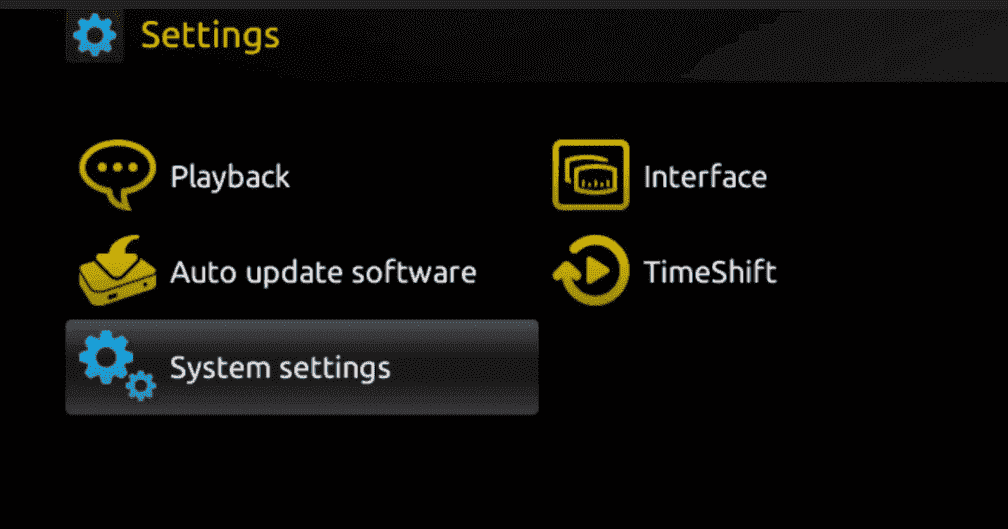
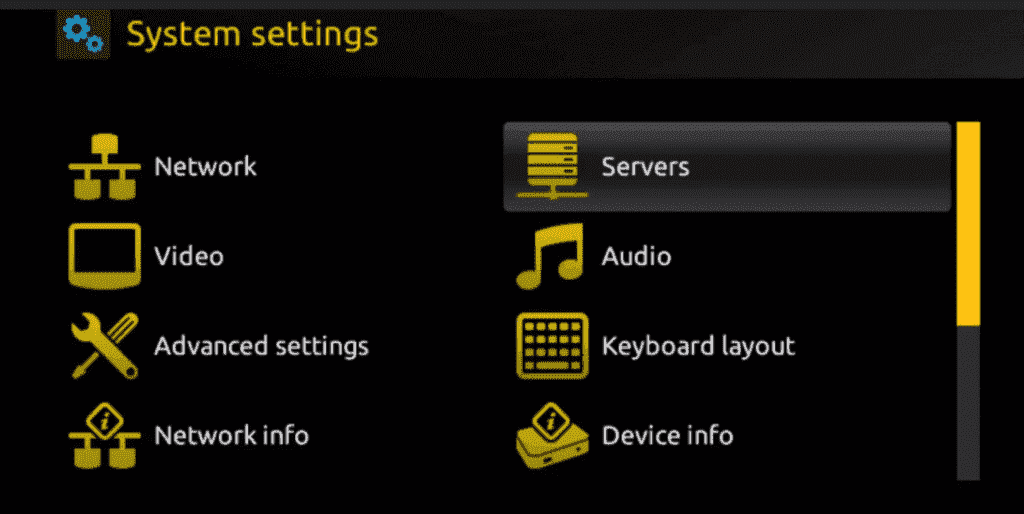
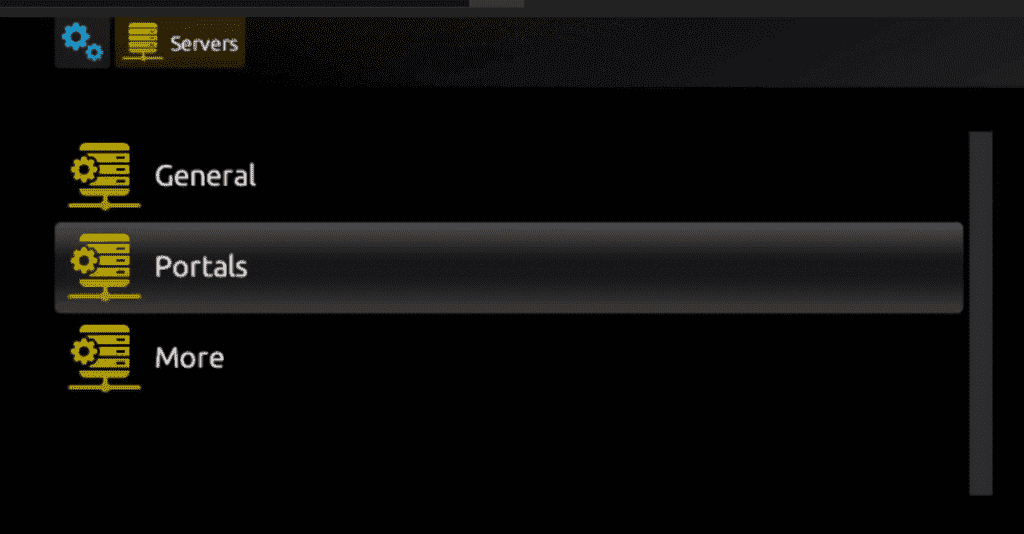
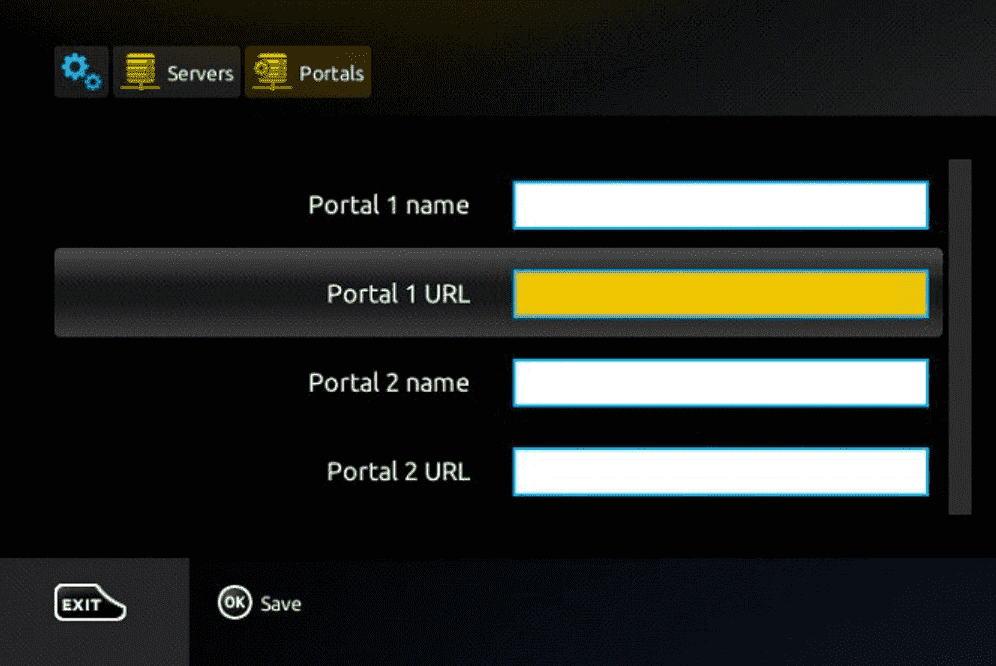
Dans le menu système, allez dans « Paramètres système » ▸ « Serveurs » ▸ « Portails ».

Saisissez l'adresse du portail (Portal URL) qui vous a été fournie après votre abonnement.

Validez, enregistrez les réglages puis redémarrez le boîtier MAG.

Au redémarrage, la liste complète des chaînes et de la VOD se charge automatiquement. Vous pouvez regarder.

Besoin d'aide pour l'installation ? Notre équipe vous accompagne gratuitement. Et pour profiter de tout le contenu, il vous suffit d'un abonnement IPTV sur iptvabidjan.com — activation immédiate.
Prêt à regarder vos +32 000 chaînes en 4K à Abidjan ?